身為品牌主、商家老闆或是社群主管,當LINE@官方帳號的經營規模越來越大,需要找外部行銷公司、或是內部小編來協助維運時,「如何安全地分享後台權限」就是非常關鍵的第一步!
有些老闆為了省麻煩,直接把自己的 LINE 帳密給對方,這其實非常危險!
本篇文章將手把手教你如何用最安全、最正確的方式,
透過「電腦網頁版」與「手機 App 版」新增權限給夥伴,
並告訴你 4 種權限等級該怎麼選才不會踩雷!
【LINE官方帳號教學】管理權限注意事項
在發送連結時,有兩個非常容易卡關的隱藏機制,記得在給連結時順便提醒對方:
-
連結有 24 小時時效: 邀請連結一旦產生,必須在 24 小時內點擊接受,逾期連結就會失效,必須重新生成。
-
一次性拋棄式連結: 一個連結只能給一個人點擊一次。如果您同時有兩位行銷人員要加入,必須點擊兩次「發行網址」,分別產生兩串不同的連結發送喔!
-
必須登入個人 LINE 帳號: 對方收到連結並點開後,系統會要求他登入「他自己的個人 LINE 帳號」進行綁定,綁定後他就能在自己的後台看到您的官方帳號了。
透過以上的方法,就能在不暴露老闆個人隱私密碼的前提下,安全、專業地完成團隊協作!趕快把這篇文章分享給正準備擴大社群團隊的朋友吧!
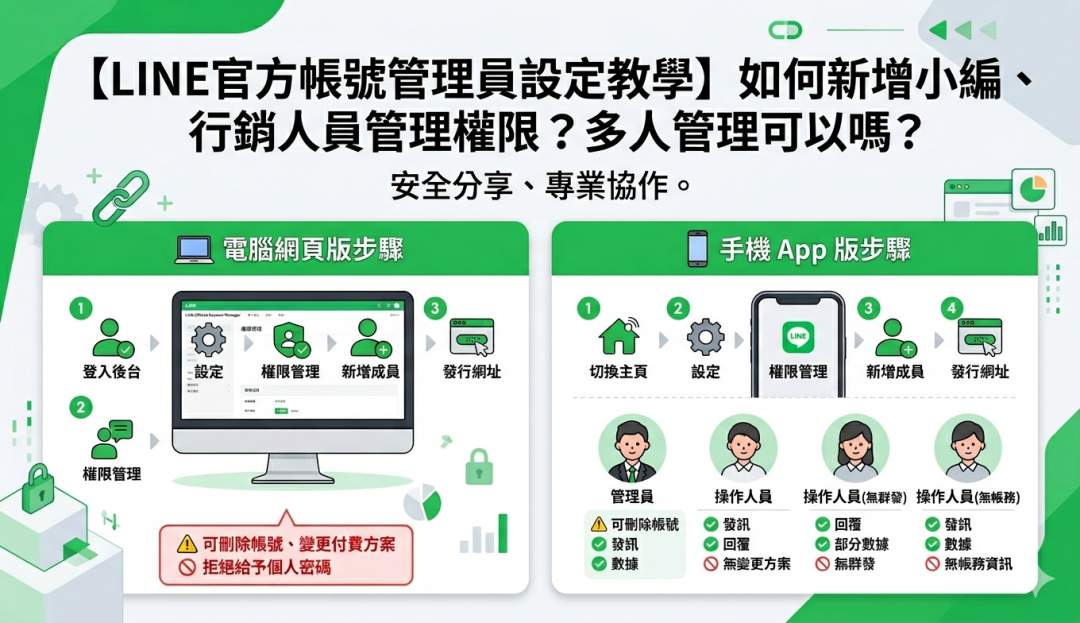
📊 一張圖看懂:LINE 官方帳號 4 大權限等級怎麼選?
在新增成員之前,必須先了解 LINE 後台提供的 4 種權限。為了保護商家的帳務隱私與帳號安全,
千萬不要每個人都給「管理員」權限!萬一發生勞資問題,用到不對的人,帳號直接不還你
辛苦累積的資產就會被人拿走了!請參考以下實務建議來指派身分:
| 權限名稱 | 適合對象 | 核心功能 | 實務權限提醒 |
| 管理員 | 共同創辦人、執行長、核心主管 | 擁有最高權限。可發訊息、改設定、查看所有數據。 | ⚠️ 可刪除帳號、變更付費方案、調整其他成員權限。 非核心核心人員切勿給予。 |
| 操作人員 | 內部正職行銷 | 最推薦的行銷權限。 可群發訊息、回覆 1對1 聊天、設定圖文選單、編輯優惠券。 | 無法變更付款方案、無法增刪其他成員。 |
|
操作人員 (無群發權限) |
兼職小編、專責客服工讀生 | 只能回覆 1對1 客服訊息、查看部分成效。 | 無法發送群發訊息,適合用來防範新手手滑誤發群發,導致扣除寶貴的訊息則數。 |
|
操作人員 (無帳務權限) |
外部行銷顧問、數據分析師 | 可以群發訊息、看後台成效、調整大部分設定。 | 看不到該官方帳號的任何花費金額與信用卡付款資訊。 |
🛠️ 方法一:使用「電腦網頁版」設定(最推薦、最清晰)
如果您目前坐在電腦前,推薦使用網頁版後台操作,視覺最清楚、不易點錯:
登入後台: 進入 LINE @帳號管理後台( LINE Official Account Manager ) 並登入您的管理帳號。
選擇帳號: 在列表中點選您要設定權限的官方帳號。
進入設定: 點擊頁面右上角的 「設定」(齒輪圖標)。
管理權限: 在左側選單中找到並點選 「權限管理」。
成員管理: 點擊右上角的 「成員管理」 進入管理介面。
新增成員: 點選 「新增成員」 按鈕。
選擇權限身份: 在「權限」下拉選單中,根據上述表格選擇適合對方的身分(例如:一般行銷人員請選「操作人員」)。
產生邀請連結: 點擊 「發行網址」,系統會當場生成一串專屬的邀請連結。
發送邀請: 複製該連結,透過 LINE、E-mail 或 Slack 傳送給對方。
📱 方法二:使用「手機 App 版」設定(出門在外超方便)
如果人在外面,緊急需要開通權限給夥伴,直接打開手機的官方帳號 App 也能搞定:
-
打開 「LINE 官方帳號」App 並切換到該帳號的主頁。
-
點選主頁面右上角的 「設定」(齒輪圖標)。
-
在設定選單中點選 「權限管理」。
-
點選最下方的 「新增成員」。
-
勾選您要賦予的 「權限」 類別(管理員/操作人員等)。
-
點選 「發行網址」 產生連結,您可以直接點擊「分享網址」透過 LINE 發送,或是複製連結傳給對方。
延伸閱讀
- 【FB IG粉絲專頁管理員設定教學】如何將行銷公司/廣告代理商/其他人加入或移除粉絲專頁管理員?權限怎麼設定? 邀請收不到?
- 【LINE官方帳號管理員設定教學】如何新增小編、行銷人員管理權限?多人管理可以嗎?